使用指南
页面基本功能介绍
觉得麻烦?可以看看我们提供的视频教程,快速上手。
1. 登录账号
本应用不会将您的凭证发送给第三方,仅用于获取账号信息和登录状态。
在导航栏选择 用户 ,然后选择登录方式:
扫码登录 (推荐)
本方式登录可以将本程序的登录会话独立于其它会话,不易掉线。
参考bili网页版登录,扫码后确认即可。
Cookies登录
若浏览器侧账号退出登录或凭证刷新,本方式登录的会话会失效。
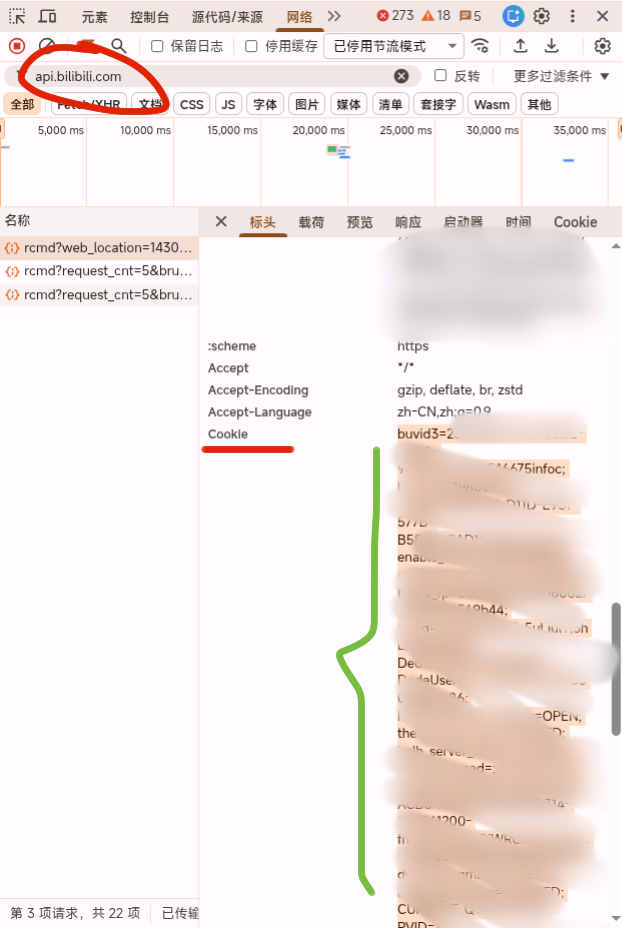
进入浏览器,打开bili网页版,登录账号后,按F12打开开发者工具,选择“网络”选项卡
过滤选项为https://api.bilibili.com,打开任意一个主站API请求,复制Cookies,粘贴到输入框中,点击登录即可。
2. 创建抓取番剧元信息
在导航栏选择 合集 ,选择“从TMDB创建”或“从BgmTv”创建
BgmTV
框内直接搜索番剧名(注意季度),或输入 bgm.tv 的subject_id
subject_id获取
https://bgm.tv/subject/{subject_id}
TMDB
根据所在地区不同,可能有连接问题,可以通过 设置 - TMDB 修改请求地址。
框内直接搜索番剧名(不含季度),或输入 TMDB 的 urlc
urlc获取
https://www.themoviedb.org/tv/285933/season/1/episode/1 对应:
- 系列:
tv/285933 - 季度:
tv/285933/season/1 - 剧集:
tv/285933/season/1/episode/1
https://www.themoviedb.org/movie/1575337 对应:
- 电影:
movie/1575337
3. 创建子剧集
点击打开刚才创建的季度,在下方剧集列表点击显示的创建按钮(取决于创建季度时的方法),选择需要创建的集数(可多选),勾选后点击创建即可。
若您是UP主
建议阅读 FastCap配置
您可以将创建好的FastCap粘贴在B站视频简介中的任意位置。
获取实际可用FastCap
见后续步骤4 导入并解析视频 ,通过GUI来编辑导出FastCap,然后再次编辑视频简介即可。
获取参考FastCap
点击打开对应的剧集,可以“导出FastCap配置”,得到
```fastcap
[[p]]
c = [ [ 0, 1420, 0 ] ]

[p.ref]
src = "bgmtv"
episode_id = 1583187
```
4. 导入并解析视频
在导航栏选择 任务,自动解析模式下,输入视频的aid或bvid,点击 查询。
若显示检测到FastCap
这说明UP主已经在视频简介中添加了FastCap配置,且检测到该配置有效。
您可以检查一遍列表中的对应关系是否正确,确认无误后点击“检查”,然后创建任务。
若未显示检测到FastCap
这是通常情况:
对于一个视频,其会有1个或多个分P,你可以对这些分P设置其下clips片段与剧集的对应关系
(以下例子中举例用的FastCap配置可以在高级查询功能中手动应用)
例如:
一个视频包含一个分P,且该分P的开头就是番剧,对应一个剧集
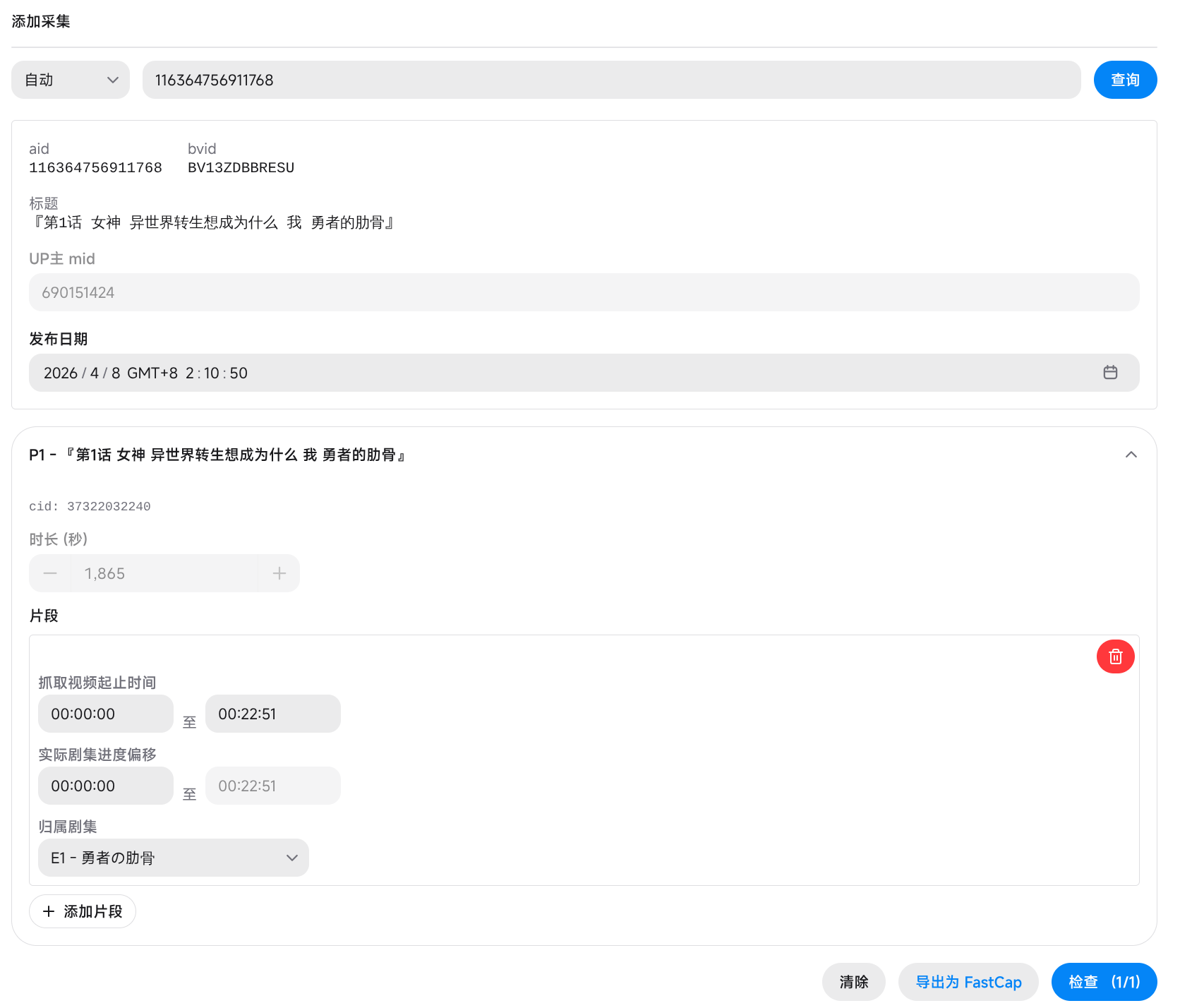
对应的FastCap:
```fastcap
[p]
1 = [ [ 0, 1371, 0, 1 ] ]

[m.ep.1]
src = "bgmtv"
episode_id = 1670640
```
一个视频包含一个分P,且该分P的开头不是番剧,对应一个剧集
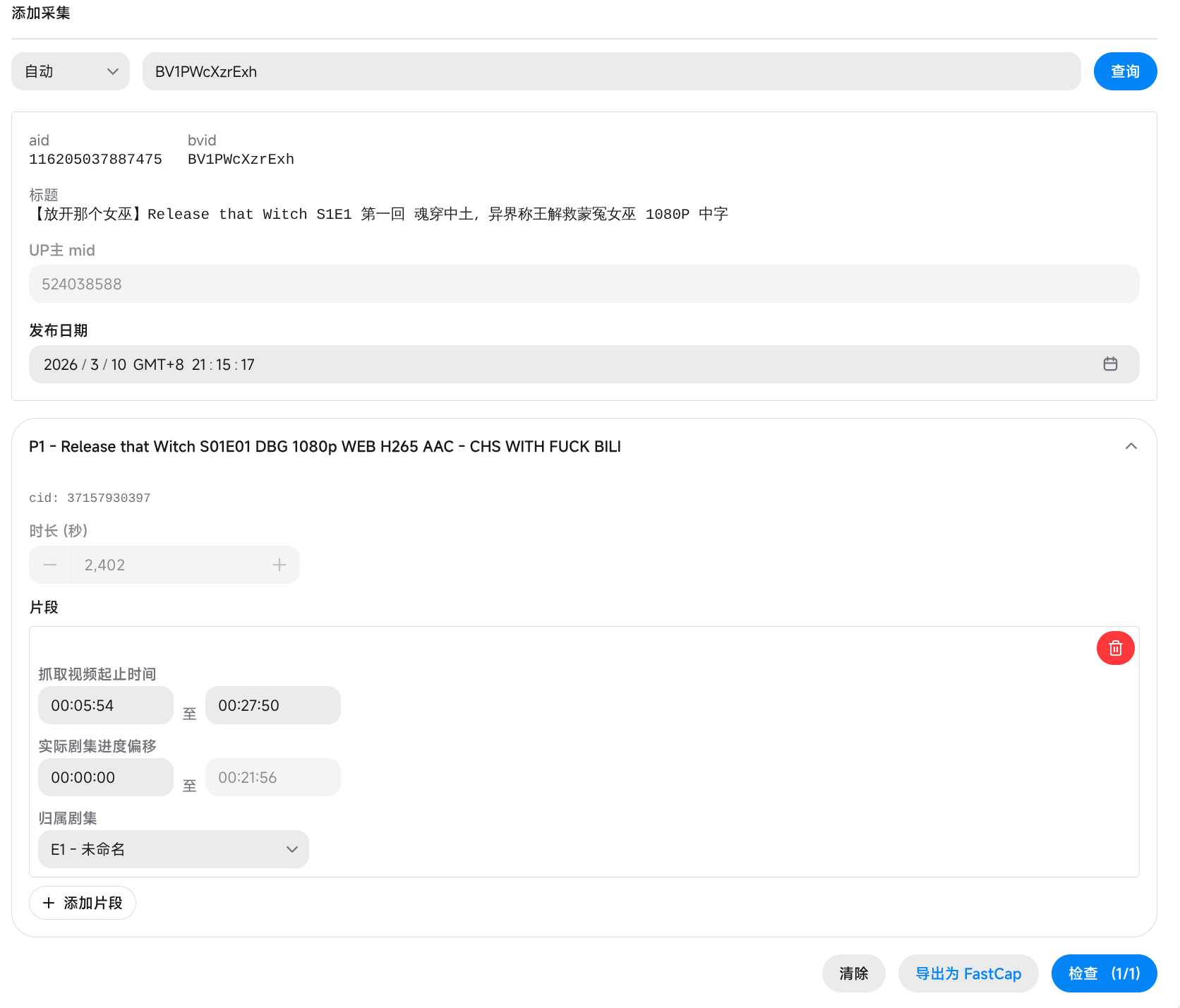
对应的FastCap:
```fastcap
[p]
1 = [ [ 354, 1670, 0, 1 ] ]

[m.ep.1]
src = "bgmtv"
episode_id = 1654608
```
一个视频包含多个分P,每个分P对应半集
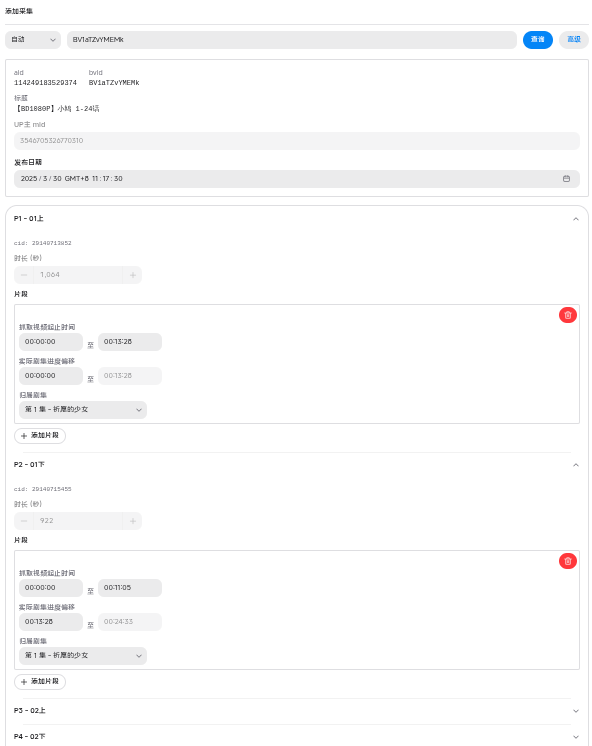
对应的FastCap:
```fastcap
[p]
1 = [ [ 0, 808, 0, 1 ] ]
2 = [ [ 0, 665, 808, 1 ] ]
3 = [ [ 0, 720, 0, 2 ] ]
4 = [ [ 0, 753, 720, 2 ] ]
# ... 以此类推

[m.ep.1]
src = "bgmtv"
episode_id = 15027

[m.ep.2]
src = "bgmtv"
episode_id = 15028
```
一个视频包含一个分P,对应多个剧集
一个视频包含多个分P,且每个分P的开头都是番剧,对应多个剧集
5. 检查配置项
点击检查按钮,将会使每个片段长度切片为合适长度,此时只需再点击创建任务即可。
6. 配置需要抓取的弹幕类型
创建完毕后,在下方的列表中会高亮显示刚创建的任务(你可以对AID/整个视频进行统一管理,也可以对单个CID/分P进行详细管理),可以分别点击进入,启用需要抓取的弹幕类型。
之后会按照设置里配置的间隔抓取该视频的弹幕。
注: 创作中心接口的弹幕获取功能由于需要UP主本人或拥有其视频弹幕管理权限的用户才可使用,开发过程中缺乏对较多弹幕的情况进行的测试,且部分情况下的弹幕属性与其它接口不同,故分开处理。我们欢迎任何关于该功能的反馈。
7. 导出弹幕
按剧集导出弹幕
可以到 合集 页面,进入对应番剧的剧集页面,点击弹幕导出按钮来按实际剧集导出弹幕。
该方法会自动对弹幕的进度进行处理(加上偏移量),使其符合真实番剧剧集的弹幕时间线。
按视频导出弹幕
可以到 任务 页面,进入对应任务的详情页面,点击视频导出按钮来按原视频导出弹幕。
该方法导出的弹幕进度符合获取弹幕的实际B站视频的弹幕时间线,不会加上偏移量。